
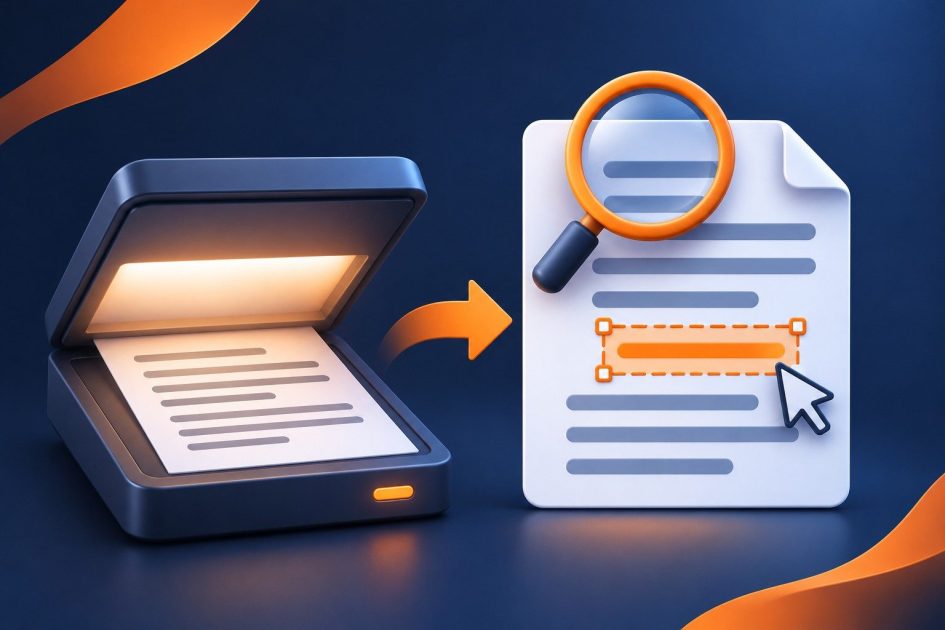
Si Ctrl+F ne trouve aucun mot dans votre PDF, commencez par sélectionner une phrase visible. Impossible de sélectionner les mots séparément ? La page peut être une image sans texte reconnu. Si la sélection fonctionne, vérifiez plutôt le mot recherché, les options de recherche et le résultat d’un copier-coller. L’OCR peut aider dans certains cas, mais il ne constitue pas la réponse à tous les échecs de recherche.
Le premier test : un mot banal que vous voyez à l’écran
Ouvrez la recherche du lecteur PDF et saisissez un mot court présent sur la page, sans ponctuation. Sur Mac, le raccourci habituel est Cmd+F. Dans un navigateur, assurez-vous que vous recherchez bien dans le document affiché et non dans une autre zone de la page. Une barre de recherche de site ne parcourt pas nécessairement le PDF intégré.
Désactivez temporairement les options qui exigent une correspondance exacte de casse ou de mot entier, si elles sont proposées. Essayez également une partie du terme. Une césure, un retour à la ligne ou une différence de caractère peut empêcher une phrase complète de correspondre alors que plusieurs mots restent trouvables séparément.
Si aucun mot ne ressort, essayez de copier une courte phrase dans un éditeur de texte. Cette vérification aide à reconnaître le type de PDF avant d’utiliser l’OCR. Un document numérisé peut déjà contenir une couche de texte ; inversement, un PDF d’apparence très nette peut poser des problèmes d’extraction.
Trois situations, trois suites différentes
| Votre essai | Ce que cela suggère | Suite raisonnable |
|---|---|---|
| Les mots se copient correctement | Du texte exploitable est présent | Revoir les options ou essayer un autre lecteur |
| La sélection couvre toute l’image | Une page scannée sans texte peut être en cause | Envisager une reconnaissance de caractères |
| La copie produit un texte incohérent | Couche reconnue défectueuse ou problème d’encodage | Demander une meilleure version ou traiter une copie avec un outil adapté |
Un document peut mélanger les trois situations. Pensez à un dossier assemblé avec des pages exportées d’un logiciel, un courrier scanné et une annexe photographiée. Que la recherche fonctionne dans l’introduction ne prouve pas qu’elle fonctionnera dans toutes les annexes.
Ce que fait réellement une reconnaissance OCR
L’OCR analyse l’image des caractères et cherche à en produire une transcription. Un PDF rendu recherchable peut conserver l’apparence de la page tout en ajoutant des informations textuelles utilisables par la recherche. Cela ne garantit ni une transcription parfaite, ni une mise en page facilement modifiable.
La qualité de l’image compte. Une page floue, inclinée ou coupée donne moins d’informations à reconnaître qu’un scan net. Avant de traiter cinquante pages, examinez la première : marges présentes, texte lisible et orientation correcte. Si vous possédez l’original papier, une nouvelle numérisation peut être préférable à une succession de traitements sur une mauvaise image.
Un essai sur deux pages avant le dossier entier
- Conservez le PDF reçu et créez une copie de travail.
- Choisissez un outil de reconnaissance adapté à vos règles de confidentialité.
- Sélectionnez la langue du document quand ce réglage est proposé.
- Traitez une page simple et une page plus complexe, avec notes ou tableau.
- Enregistrez, fermez puis rouvrez le résultat pour tester la recherche.
Les noms de menus dépendent du logiciel et de sa version. Dans Acrobat, la reconnaissance des documents numérisés fait partie des outils de numérisation et d’OCR, selon la formule disponible. Vérifiez les fonctions incluses avant de souscrire : la simple lecture gratuite d’un PDF ne signifie pas que tous les outils de traitement sont accessibles sans paiement.
Comment vérifier que le PDF est vraiment devenu recherchable ?
Choisissez trois mots sur des pages différentes, puis un nom propre et une référence contenant un chiffre. Lancez les recherches séparément. Copiez aussi deux phrases et comparez-les à l’image. Cette vérification révèle des erreurs que le seul message « traitement terminé » ne permet pas de voir.
Une confusion entre la lettre O et le chiffre 0 peut masquer une référence dans les résultats. Une apostrophe ou un trait d’union mal reconnu peut gêner une recherche exacte. Lorsque vous cherchez un passage important, essayez un mot voisin plutôt que de conclure immédiatement qu’il n’existe pas.
Un exemple courant est le manuel de jeu ou le dossier de cours numérisé : le titre du chapitre est net, mais le terme recherché se trouve dans une note en petits caractères. Testez ce type de zone avant de considérer le document comme une base fiable pour retrouver rapidement toutes les règles ou définitions.
À la création, conservez du vrai texte
Si vous préparez vous-même un support, évitez de remplacer chaque page par une capture d’écran avant l’export en PDF. Gardez les titres et paragraphes sous forme de texte dans le fichier source, puis vérifiez la recherche dans le document exporté. Cette précaution ne garantit pas toute son accessibilité, mais elle évite de transformer inutilement des mots en images.
Pour un exposé, notre présentation de PowerPoint et LibreOffice Impress aide à partir d’un fichier structuré. Conservez ce fichier modifiable en plus du PDF remis aux lecteurs : une correction sera plus propre depuis la source qu’après reconnaissance d’une capture.
Quand demander un autre fichier plutôt que poursuivre ?
Si le document est protégé, contient des données sensibles ou présente des pages illisibles, contactez l’émetteur. Une version originale accessible peut résoudre le problème sans traitement supplémentaire. Ne contournez pas une restriction de copie et n’envoyez pas un dossier confidentiel à plusieurs services en ligne pour comparer leurs résultats.
La recherche doit devenir un outil de repérage, pas une preuve absolue d’absence. Même après OCR, gardez l’original et vérifiez les passages importants sur la page. Vous pourrez ainsi retrouver une information plus vite sans faire confiance aveuglément à une transcription automatique.
Sources : Adobe, « Reconnaître le texte dans les PDF numérisés » et « Corriger les erreurs de reconnaissance de texte », aide Acrobat, consultée le 25 novembre 2026.
Une lecture à partager avec votre communauté ?
Pour prolonger la lecture
 Cartouches Canon PIXMA : trouver la référence et évaluer le prixDécouvrir l’article
 Mot de passe Wi‑Fi d’une imprimante : où le trouver ?Découvrir l’article
 Trouver l’adresse IP d’une imprimante : écran, rapport réseau et ordinateurDécouvrir l’article
 Résilier NordVPN : arrêter le renouvellement selon votre mode d’achatDécouvrir l’article